
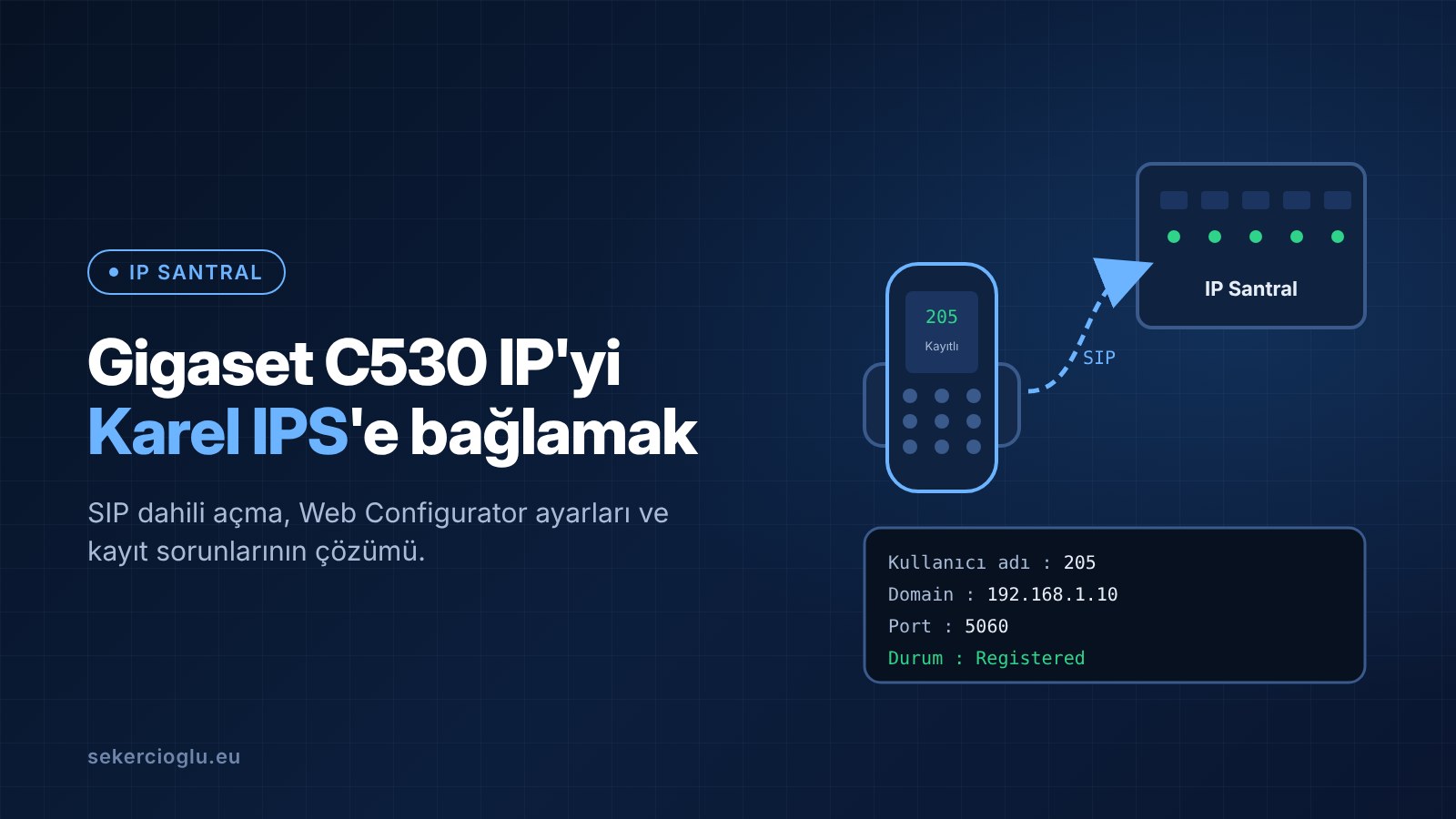
Gigaset C530 IP, hem sabit hatta hem de SIP üzerinden IP santrale bağlanabilen bir DECT telefon. Ofiste kablosuz dahili ihtiyacı olan yerlerde Karel IPS gibi SIP destekli bir IP santrale dahili olarak bağlamak pratik bir çözüm. İş iki tarafta yapılıyor: önce santralde SIP dahilisini açıyoruz, sonra Gigaset'in web arayüzünden bu dahiliyi tanımlıyoruz.
Başlamadan önce
Gigaset'in baz istasyonu santralle aynı yerel ağda olmalı ve ethernet kablosuyla switch'e ya da modeme bağlı olmalı. Santralde IP abone (SIP dahili) lisansınızın boşta olduğundan emin olun. Elinizde şunlar bulunsun:
- Santralin IP adresi (örnek: 192.168.1.10)
- Telefona vereceğiniz dahili numara (örnek: 205)
- Bu dahili için belirleyeceğiniz SIP şifresi
1. Karel IPS'te SIP dahilisini açın
Santralin web yönetim arayüzüne girin ve abone/dahili tanımlarının yapıldığı bölümde yeni bir IP (SIP) abone oluşturun. Menü adları santral yazılımının sürümüne göre değişebiliyor; aradığınız alanlar genellikle şunlar:
- Dahili numara: 205
- Abone tipi: IP / SIP
- Kullanıcı adı (kimlik doğrulama adı): çoğu kurulumda dahili numarayla aynı, 205
- SIP şifresi: tahmin edilmesi zor, en az 12 karakterli bir şifre
Kaydettikten sonra bu dahilinin dış arama yetkilerini (şehir içi, şehirlerarası, cep, uluslararası) ihtiyaca göre düzenleyin. SIP şifresine "1234" ya da dahili numaranın kendisi gibi değerler vermeyin; internete açık santrallerde zayıf SIP şifreleri kaçak arama ve fatura sürprizlerinin en yaygın sebebi.
2. Gigaset'in IP adresini bulun
Gigaset baz istasyonu IP adresini ağdaki DHCP sunucusundan alır. Adresi el cihazından görebilirsiniz: Menü, Ayarlar, Sistem, Yerel Ağ yolunu izleyin ve IP adresi satırına bakın. Bilgisayarın tarayıcısına bu adresi yazdığınızda Web Configurator açılır. Varsayılan giriş PIN'i 0000; ilk girişte değiştirmeniz iyi olur.
Telefonun adresinin zamanla değişmemesi için modemde ya da DHCP sunucusunda bu cihaza sabit bir adres (rezervasyon) vermenizi öneririm.
3. Gigaset'te SIP bağlantısını tanımlayın
Web Configurator'da Telefoni (Telephony) altında Bağlantılar (Connections) sayfasına gidin. Boş bir IP bağlantısı satırında Etkin kutusunu işaretleyin ve Düzenle'ye tıklayın. Alanları şöyle doldurun:
- Bağlantı adı veya numarası: 205 ya da "Karel 205"
- Kimlik doğrulama adı: 205
- Kimlik doğrulama şifresi: santralde verdiğiniz SIP şifresi
- Kullanıcı adı: 205
- Görünen ad: ekranda görünmesini istediğiniz isim
- Alan adı (Domain): santralin IP adresi, 192.168.1.10
- Proxy sunucu adresi: 192.168.1.10, port 5060
- Kayıt sunucusu adresi: 192.168.1.10, port 5060
Telefon ve santral aynı yerel ağdaysa STUN ve giden proxy (outbound proxy) ayarlarını kapalı bırakın. Bunlar telefon internet üzerinden uzak bir santrale bağlanırken gerekiyor. Santraliniz farklı bir SIP portu kullanıyorsa 5060 yerine o portu yazın.
4. Bağlantıyı el cihazına atayın
Sol menüde Numara Ataması (Number Assignment) sayfasını açın. Kullanacağınız el cihazı için yeni tanımladığınız bağlantıyı hem giden aramalar hem de gelen aramalar için işaretleyin. Bu adımı atlarsanız telefon santrale kayıt olur ama el cihazı aramayı bu hattan yapmaz.
Ses kalitesi için Ses (Audio) bölümündeki kodek sıralamasında G.711 a-law'ı (Türkiye'de kullanılan) üste almanız iyi olur. Santralde de aynı kodeğin açık olduğunu kontrol edin.
5. Kaydı kontrol edin
Telefoni, Bağlantılar sayfasında yeni bağlantının durumu "Kayıtlı" (Registered) görünmeli. Santralin abone durum ekranında da 205 numaralı dahili çevrim içi görünecektir. El cihazından başka bir dahiliyi arayıp sesin iki yönlü geldiğini deneyin.
Kayıt olmuyorsa
En sık sebep yanlış şifre ya da kullanıcı adı. Karel tarafında kullanıcı adı dahili numaradan farklıysa Gigaset'teki kimlik doğrulama adına o değeri yazın. İkinci sebep ağ: baz istasyonu santrale ulaşabiliyor mu, bir bilgisayardan santrale ping atarak kontrol edin. Arama kuruluyor ama ses tek yönlü geliyorsa sorun genellikle NAT ya da güvenlik duvarında RTP portlarının kapalı olmasıdır; aynı ağdaki kurulumlarda bu durumda STUN'un yanlışlıkla açık kalıp kalmadığına bakın.